海思Hi3559(七)——NFS挂载
| 参考资料 | 网址/文档名 |
|---|---|
| 1 | https://blog.csdn.net/nicholas_duan/article/details/84175709 |
1、在虚拟机中安装NFS
1.1执行apt-get update
1.2执行sudo apt-get install nfs-kernel-server安装nfs-kernel-server
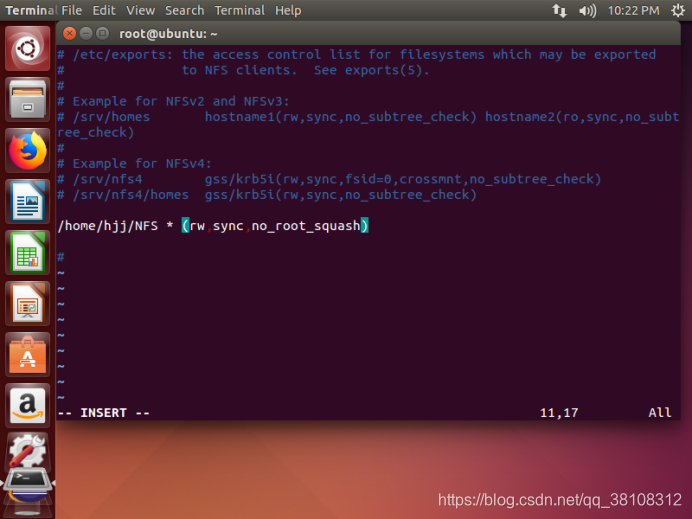
1.3执行vi /etc/exports修改配置文件,在文件中写入/home/xxx/nfs共享文件夹名/ *(rw,sync,no_subtree_check,no_root_squash),保存退出。
2、重启nfs(每一次修改exports都要重启nfs)
执行/etc/init.d/nfs-kernel-server restart
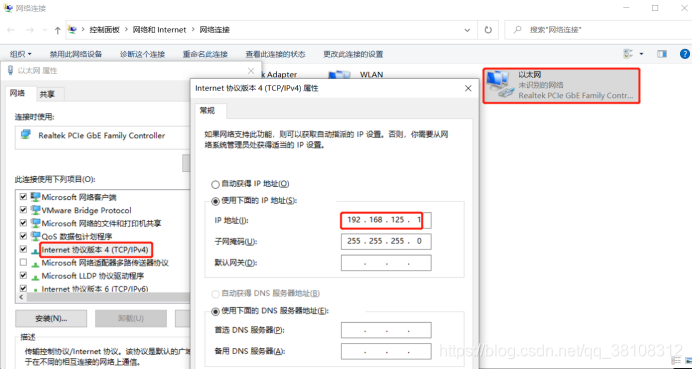
3、连接海思开发板与电脑主机网口,在主机“更改适配器选项中”更改主机ip。
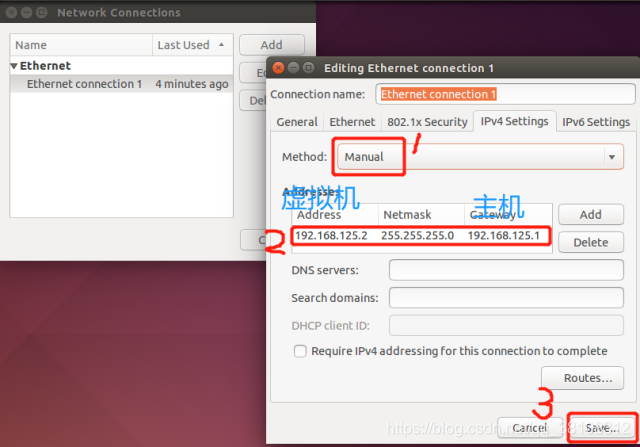
4、设置虚拟机IP。
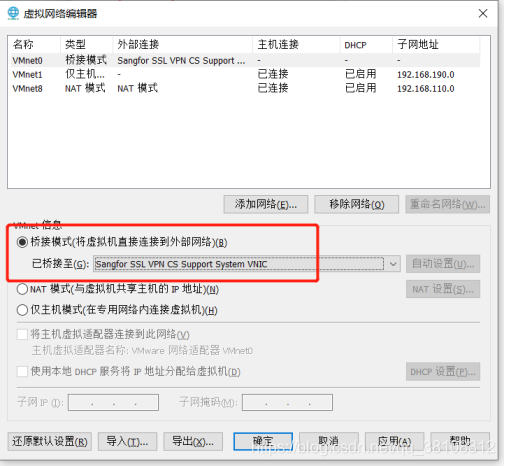
5、在VMware菜单栏中“编辑”选项中点击“虚拟网络编辑器”设置桥接模式。其中“已桥接至:”选项选择第一步中设置的以太网的名称。
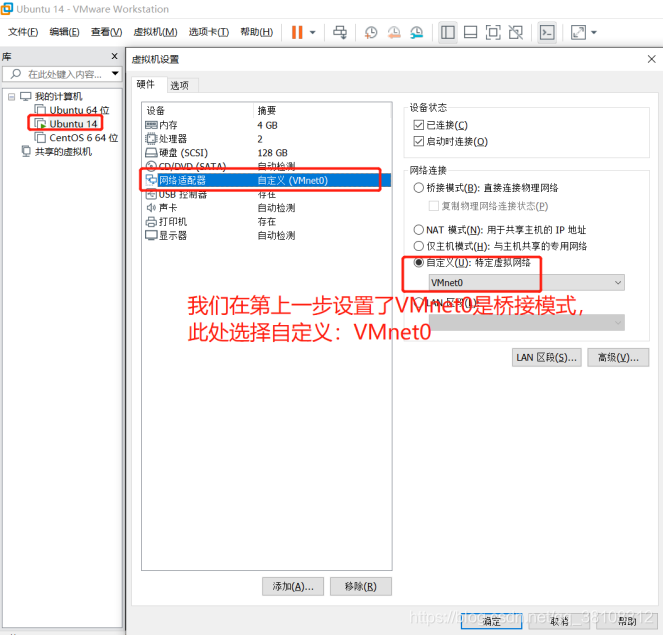
6、虚拟机网络适配器设置为桥接模式。
7、在虚拟机中ping主机,在主机中ping虚拟机,观察是否能ping通。
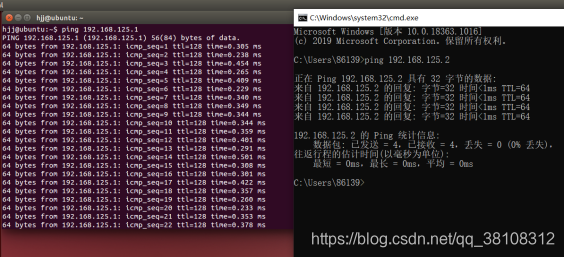
8、用Xshell6通过串口连接上海思开发板,设置开发板的IP。
方法一:
- ifconfig eth0 192.168.125.66 netmask 255.0.0.0(临时设置开发板的IP为192.168.125.66)
- route add default gw 192.168.125.1(此处为主机IP)
方法二:
1.执行vi /etc/init.d/S80network命令
2.根据实际情况修改文件,设置板端IP。
例:
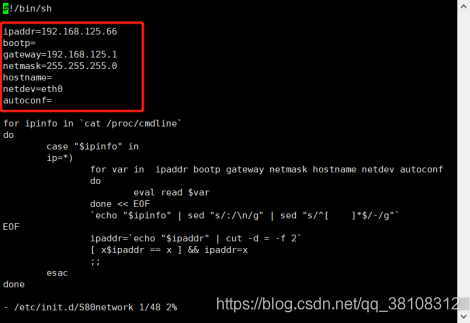
9、挂载
在Xshell6下执行mount -t nfs -o nolock -o tcp -o rsize=32768,wsize=32768 192.168.125.2:/home/xxx/NFS /mnt命令,进行挂载。
10、配置完成后可在虚拟机中设置的共享文件夹里转存文件。
例:我将生成的u-boot文件复制到了/home/xxx/NFS/目录下,通Xshell6进入开发板mnt文件夹下,看是否有相应的文件。
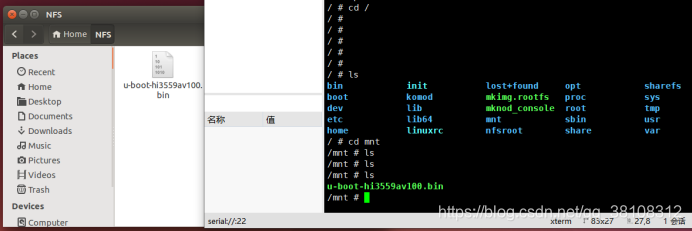
**注:**挂载过程中可能出现的问题
问题1:挂载完成后板端也可看到共享的文件夹,但没有写入权限。
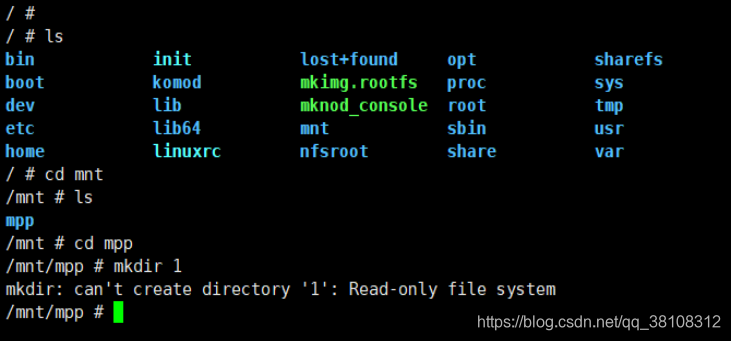
解决办法:在执行第1步中的1.3时,误操作,在*和(rw,sync,no_root_squash)之间多了空格,删去后保存退出,重新nfs再进行挂载即可。

海思 HiSpark 开发者社区是上海海思为开发者搭建的内容和交流平台,依托完备芯片解决方案、专业开发环境、开源/开放的软件资源与社区技术内容,构建完整服务生态开发者的闭环体系。
更多推荐

 1
1 0
0- 0


 已为社区贡献4条内容

所有评论(0)