JestonNano镜像备份/烧录/扩容
文章目录
前言
关于JesonNano镜像备份、烧录以及扩容的汇总,方便查看
提示:以下是本篇文章正文内容,下面案例可供参考
一、镜像备份
镜像备份有两种:
1.在Linux系统下通过命令行备份。
优点:镜像是压缩过的,占空间小,27G的镜像备份完后13G;
缺点:备份的镜像不一定完整。(碰到好几次备份的镜像不可用)
2.在windows环境下通过软件 win32diskimager 进行镜像备份(容量够时推荐)
优点:备份的镜像一定可用(目前没碰到过不可用的情况);
缺点:备份的镜像和SD卡的大小一样,很占用空间。
方法一、在Linux系统下通过命令行备份
一、环境:
1.需要一个带有Linux系统的电脑(虚拟机也可),剩余容量要足够大,我使用的是ubuntu18.04
2.需要一个读卡器能够插入需要备份镜像的SD卡,插入电脑
3.需要一张待烧录镜像的SD卡(足够大)
二、备份步骤:
1.将带有镜像的SD卡插入电脑后,查看SD卡的路径
df -h //显示文件系统磁盘的使用情况
一般 /dev/sda 这样的路径就是你插入的SD卡,可以通过容量、已用、可用空间进行验证
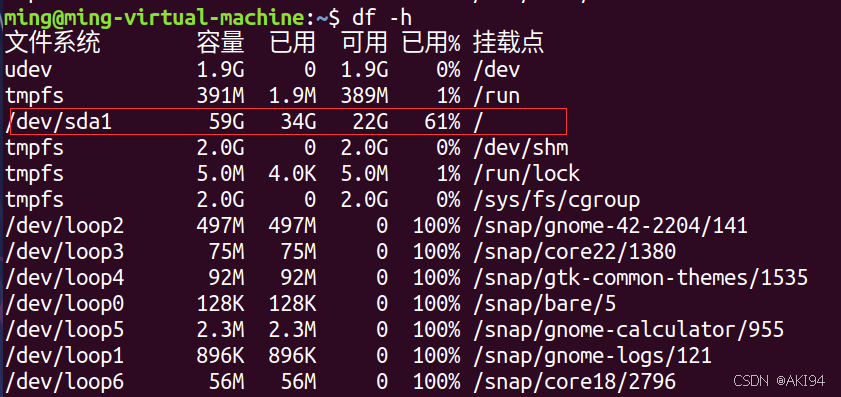
我的SD卡路径是 /dev/sda1
2.制作镜像
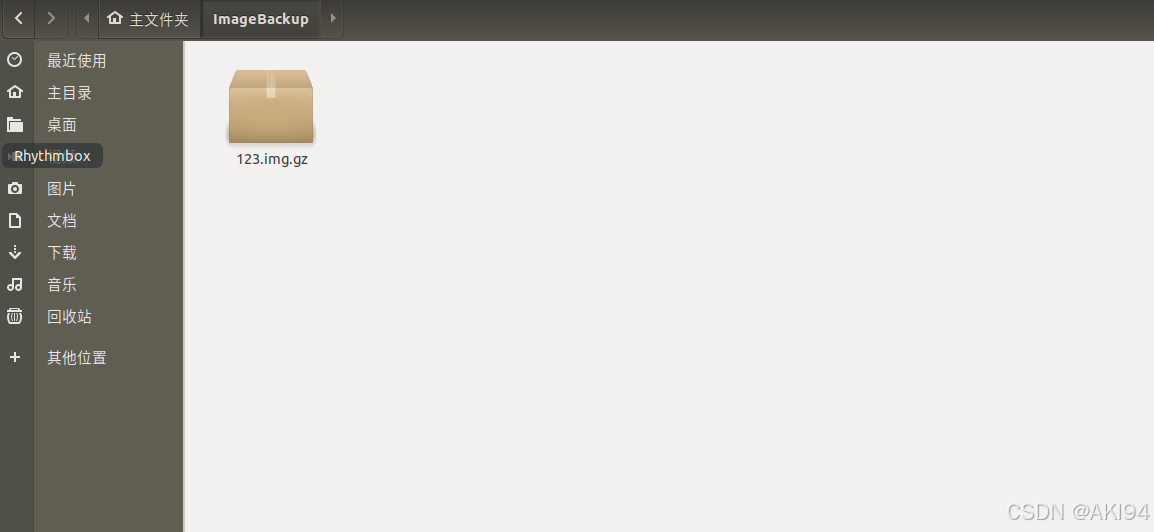
在这里我将备份的镜像命名为123.img.gz,存放的路径为ImageBackup文件下
sudo dd if=/dev/sda1 conv=sync,noerror bs=64k | gzip -c >ImageBackup/123.img.gz	//备份镜像
//sudo dd if=你的SD卡的路径 conv=sync,noerror bs=64k | gzip -c >你要存放镜像的路径及镜像名称
sudo watch -n 5 pkill -USR1 -n -x dd	//查看镜像备份的进度
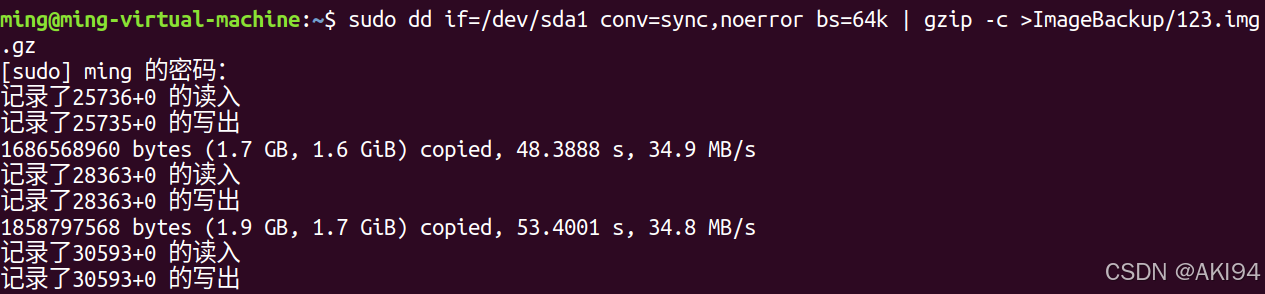
耐心等待镜像备份完即可
方法二、在windows环境下通过软件 win32diskimager-1.0.0-install 进行镜像备份
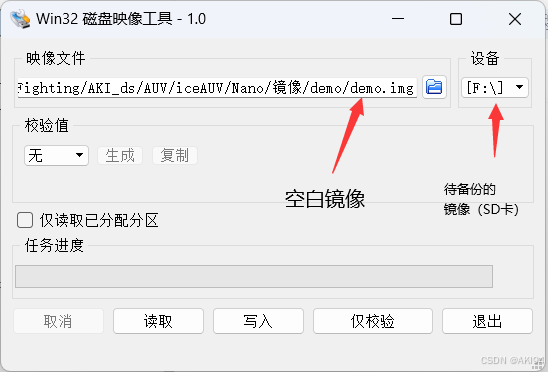
1.制作空白镜像
新建一个文本-重命名成后缀为.img的空白镜像文件
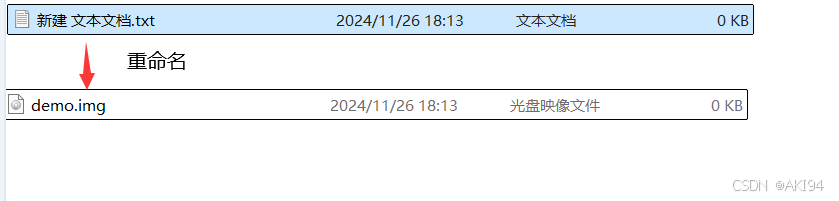
2.备份镜像
选择空白镜像以及要备份的镜像(SD卡)-点击读取,耐心等待即可
警告!!!
警告!!!
警告!!!
接下来的操作一定要小心!
千万别点到写入了
千万别点到写入了
千万别点到写入了
因为写入会将SD卡覆盖成空白镜像,也就是原来的镜像就没了
二、烧录镜像到SD卡
推荐在windows环境下使用软件win32diskimager 或者官方镜像烧录软件balenaEtcher烧录镜像,速度比较快,操作简单。
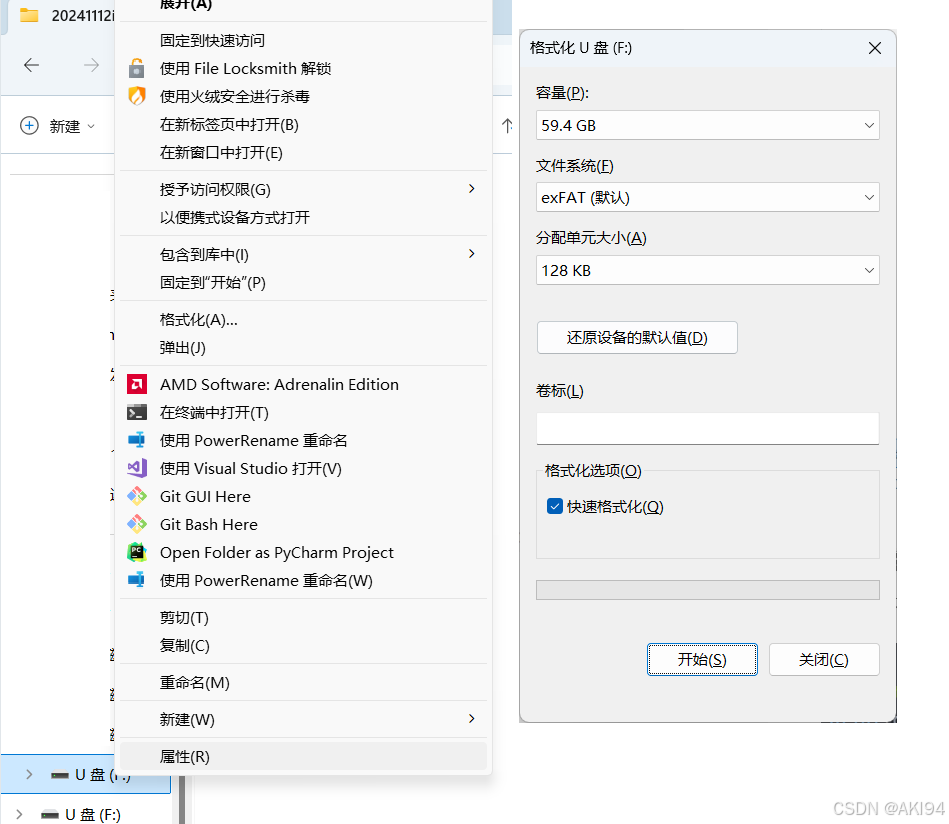
1.格式化SD卡
插入新的SD卡-右键U盘-格式化-exFAT格式
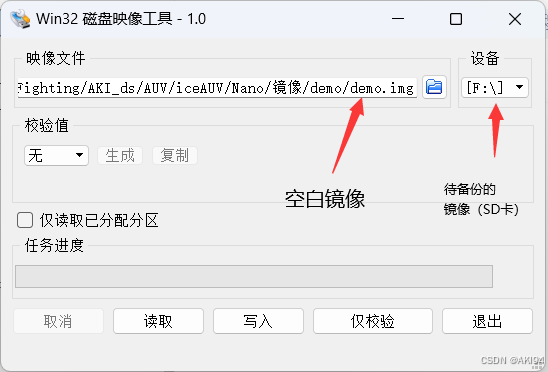
2.烧录镜像(这里以软件win32diskimager为例)
选择刚刚备份好的镜像,选择需要烧录的SD卡,选择写入,耐心等待镜像烧录完即可
三、扩容
我是因为需要存储相机的视频文件,原来的32G的容量不够了,将其扩容到64G卡上
将32G的镜像拷贝到64G的卡上,系统内显示的容量仍然是32G的,需要扩容。
1.需要用到磁盘管理工具gparted
sudo apt install gparted //安装
2.打开gparted软件
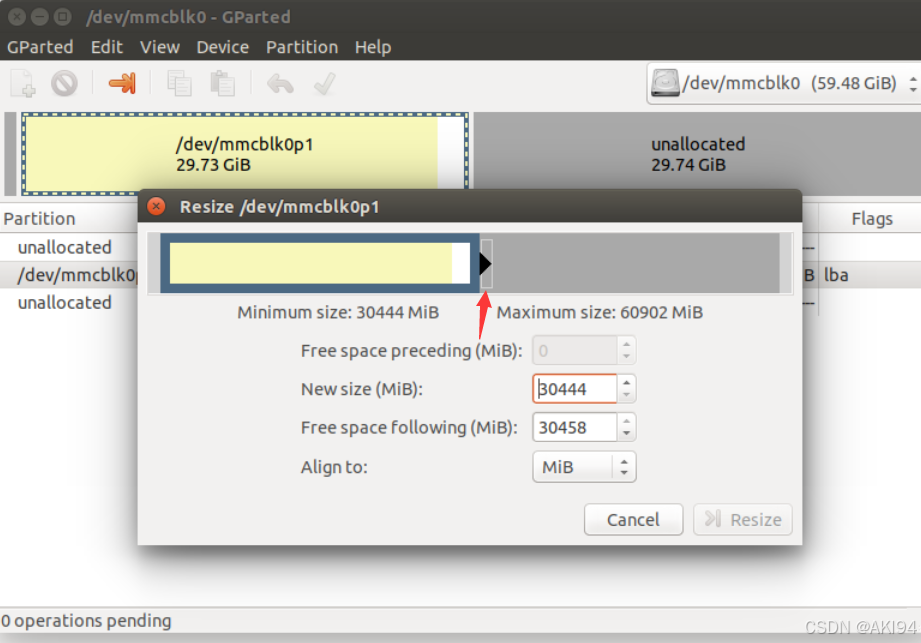
可以看到右侧还有29.74g的容量没有被分配
右击/dev/mmcblk0p1 - Resize/Move
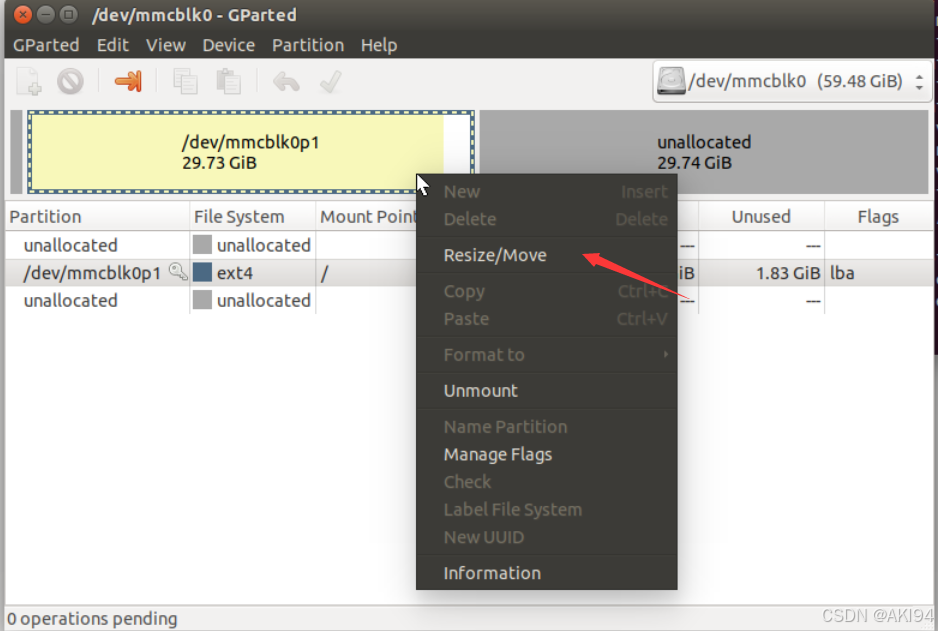
这个进度条拉到底 - 点击右下角的Resize
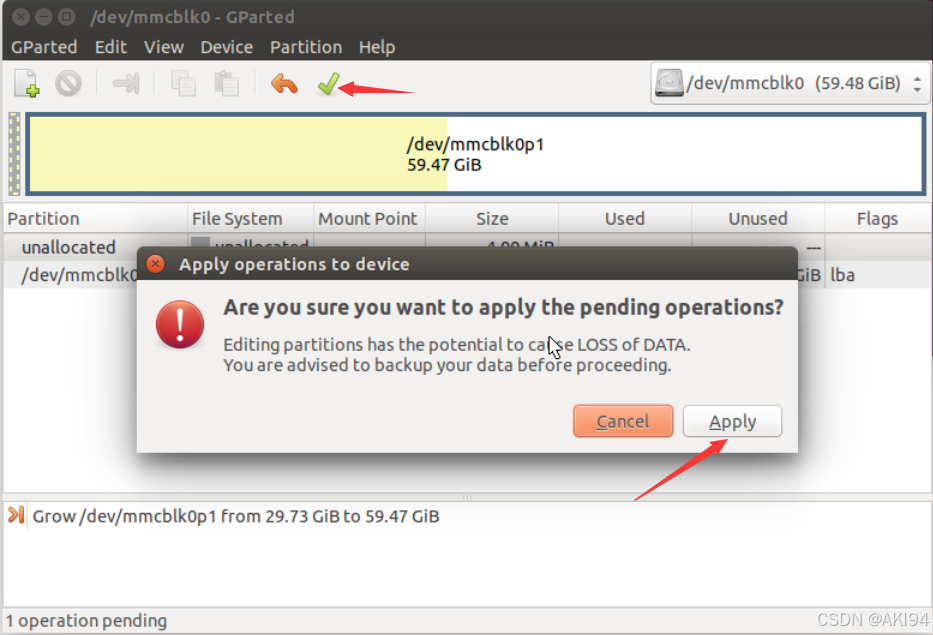
最后 √ - Apply 就成功了
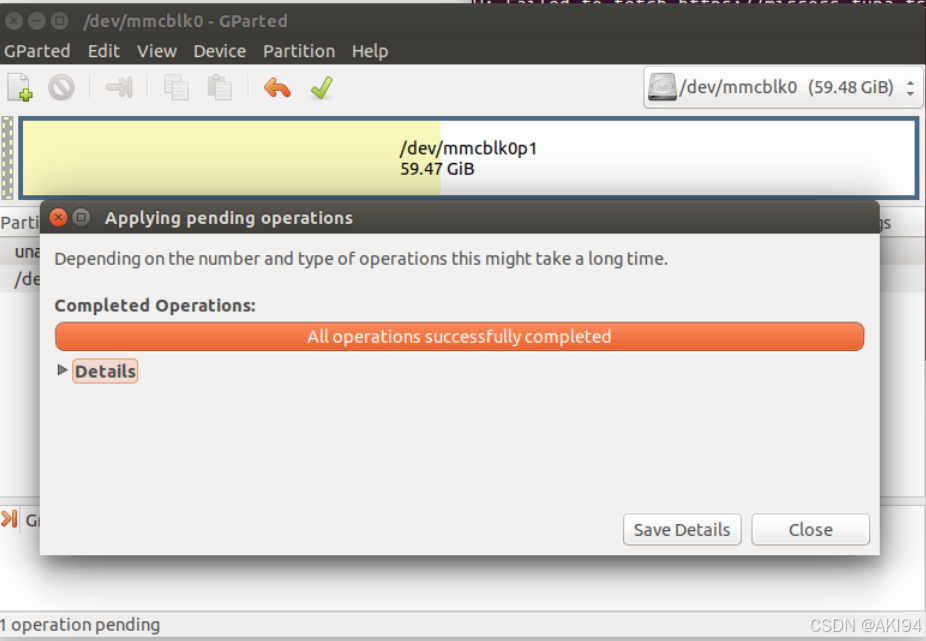
这个 close 就行
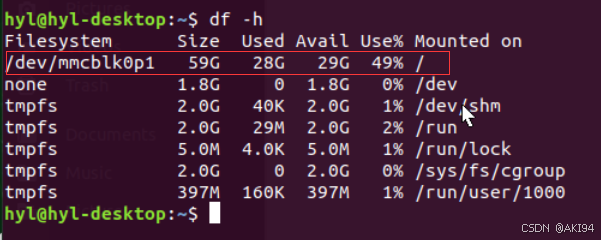
3.验证
查看磁盘情况,可以看到已经分配成功了
df -h //查看磁盘
总结
这篇文章主要是记录了我备份/烧录/扩容镜像的操作,上面的方法都是亲测可用的
参看文章:
备份:https://blog.csdn.net/FL1623863129/article/details/118945754
扩容:https://blog.csdn.net/qq_42102546/article/details/128034072

海思 HiSpark 开发者社区是上海海思为开发者搭建的内容和交流平台,依托完备芯片解决方案、专业开发环境、开源/开放的软件资源与社区技术内容,构建完整服务生态开发者的闭环体系。
更多推荐

 22
22 0
0- 0


 已为社区贡献1条内容

所有评论(0)